
Els sistemes operatius necessiten un manteniment periòdic. Segur que has notat que, amb el pas del temps, el teu ordinador va més lent : és probable que necessiti una neteja. Avui us explicarem com netejar i accelerar un sistema operatiu Windows 10, perquè pugueu fer aquest manteniment vosaltres mateixos. Us ensenyarem configuracions senzilles i d’altres més avançades, perquè arribeu fins on pugueu, però sempre amb un sistema operatiu més net i un ordinador més ràpid 😉
Però abans de començar… Backup!
Segur que ja teniu una còpia de seguretat dels arxius del vostre ordinador, oi? Però si no fos el cas, recomanem fer un backup abans de començar amb la neteja . D’entrada, no és que estiguem fent res que posi en risc els nostres fitxers. No obstant això, estem fent configuracions, eliminant temporals, malware… Però sobretot, si no som expertes, podem cometre errors.
Tenim una entrada on expliquem com fer backups , està enfocada a empreses. Si no és el cas, podeu fer servir un emmagatzematge al drive (Google Drive, Dropbox…) o un disc dur extern, per copiar la carpeta d’usuari de Windows (C: Usersxxx). És molt important que feu còpies (duplicat) i no moure els fitxers d’un lloc a un altre.
1. Neteja de programes
Pot semblar que no, però tenim molts programes instal·lats que, a més d’ocupar espai al disc dur, fan que la seva velocitat de lectura no sigui tan àgil. A més de l’efecte que provoquen a la CPU i la RAM els programes que s’executen en segon pla. És per això que eliminarem els programes que no necessitem.
Al menú de Windows (cantonada inferior esquerra), ens dirigirem a configuració (icona engranatge) ia “Aplicacions” . Un cop allà, les podem ordenar per data d’instal·lació, ens ajudarà a veure què és més recent i que es pot haver instal·lat sense ser-ne conscients.
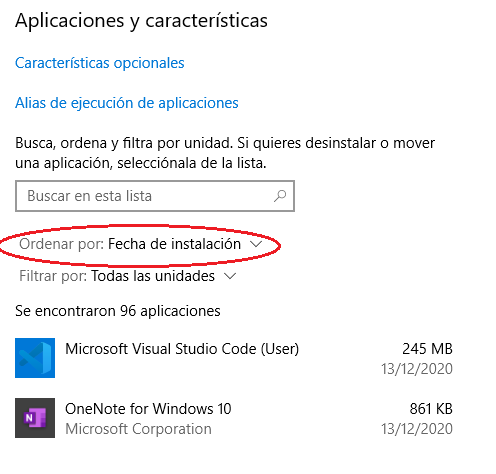
Per desinstal·lar un programa , fem clic sobre aquest i ens apareixerà l’opció de desinstal·lar. Aleshores, s’obrirà una finestra amb els passos a realitzar per a la desinstal·lació (cada programa és diferent), però normalment es tracta d’una simple confirmació. No es poden desinstal·lar diversos programes alhora i pot ser que ens demani reiniciar el PC.
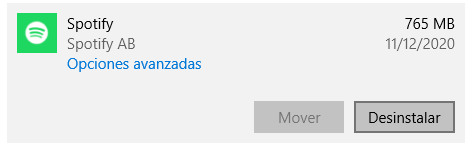
Important! No es tracta de desinstal·lar tots els programes , alguns els fem servir i altres, encara que no ho sapiguem, poden ser fonamentals per al bon funcionament del sistema operatiu . Com ho podem fer? Mirar el creador (a la imatge superior, és Spotify AB). Si el creador és Intel o Realtek, seran programes importants que controlen maquinari o àudio. També podem cercar informació sobre el programari a internet.
Neteja avançada de programari
Neteja avançada de programari
De vegades, hi ha programes que no es desinstal·len tan fàcilment. Per a aquests casos, disposem de Revo unistaller (la versió gratuïta és suficient). La gràcia és que si després de donar l’ordre de desinstal·lar un programa, escollim el mode avançat…
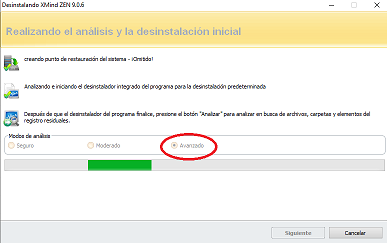
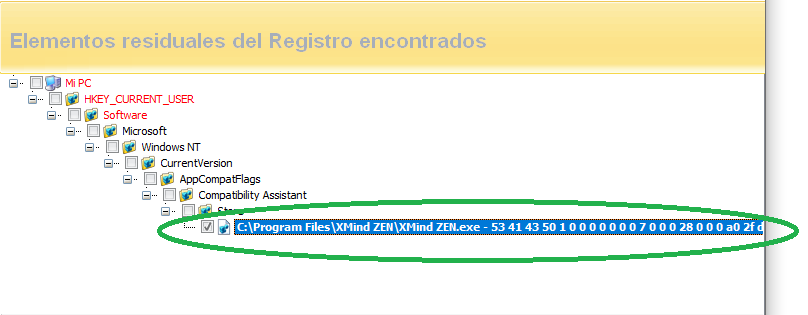
Podrem eliminar arxius residuals (quan s’elimina un programa pot ser que quedin carpetes, arxius temporals o complementaris…). Però, compte! Només hem d’ eliminar la carpeta o fitxer corresponent al programa (en negreta), ja que si eliminéssim les altres, podríem carregar-nos el sistema operatiu. Si no ho veieu clar, millor no fer servir el mode avançat.
2. Neteja de l’inici del sistema operatiu
Us passa que el vostre ordinador triga cada cop més a encendre’s i estar llest? Això és degut a que hi ha programes que en instal·lar-se es configuren per iniciar-se automàticament quan s’encén l’ordinador . Poden ser programes que utilitzem, però que no necessitem que s’obrin just en engegar l’ordinador. Si hi ha molts programes que arrenquen a l’inici, l’ordinador trigarà a estar operatiu, un cop carregat el sistema. Ho solucionarem.
Farem Ctrl + Alt + Supr i seleccionarem ” Administrador de tasques ” i un cop allà ” Inici ” (si en obrir l’administrador no et surt res, fes clic a “més detall” a baix a l’esquerra). Ens apareixerà el llistat de programari programat per executar-se a l’inici. Si cliqueu a “estat” els programes s’ordenaran per “habilitat”, s’inicien quan posem en marxa el pc, i per “deshabilitat”, que no.
Important! Hi ha programes que s’han d’iniciar per al bon funcionament del sistema . Per això, igual que en el punt anterior, hem de tenir cura i abans de deshabilitar, assegurar-nos que sabem de quin programa es tracta i quin és el seu paper en el funcionament del sistema (podem buscar-lo a internet).
Per exemple, si deshabilitem Google Drive File Stream, podríem tenir un problema si fem servir Google Drive per emmagatzemar fitxers, fer còpies de seguretat o treballar amb altres persones, ja que no sincronitzarà de forma automàtica.
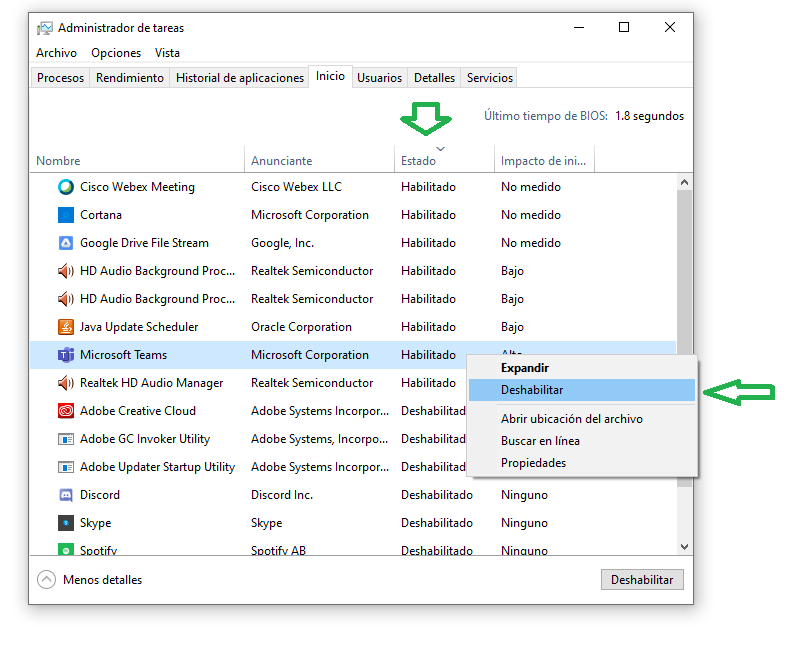
Quan tinguem clar quin programa volem deshabilitar , simplement hem de prémer i donar l'ordre.
3. Actualitzacions
Pensareu que no pinten gaire, però tampoc ens cansarem de parlar sobre la importància que l’ordinador estigui actualitzat (sobretot quan té un portàtil i quan baixi la pantalla només se suspèn). Les actualitzacions serveixen per incorporar millores al sistema, corregir errors i protegir-lo de vulnerabilitats , que els ciberdelinqüents poden aprofitar per atacar.
Per comprovar si l’ordinador està actualitzat, tornem a “Configuració” (menú inicial).

I a “Actualització i seguretat” . Aleshores, si cliquem a “Cerca Actualitzacions” , després d’una cerca, ens mostrarà quines són les actualitzacions pendents, si és que n’hi ha. En cas que sí, s’hauran de descarregar i instal·lar . Aquest procés pot trigar força minuts i, normalment, és automàtic, però, de vegades, una vegada s’ha descarregat l’actualització, cal clicar a instal·lar. Finalment, es reiniciarà el sistema (típica pantalla blava cel amb una roda de progrés); és important que l’ordinador estigui connectat al corrent durant el procés, o que disposi d’autonomia.
4. Neteja d’arxius temporals, galetes, memòria cau i registre
Temporals, galetes i memòria cau
Els arxius temporals, les galetes o la memòria cau es generen quan naveguem per internet o utilitzem programes. Després de complir la seva funció (que una pàgina web carregui més ràpid, recordar preferències…) ja no són necessaris, però es queden a l’ordinador : ocupen espai i poden fer que vagi més lent.
Amb el programa CCleaner podrem netejar aquests arxius de forma ràpida i fàcil . El podem descarregar des de la pàgina oficial de CCleaner (la versió gratuïta). Durant el procés d’instal·lació, és important anar amb compte de triar que no s’instal·li l’antivirus AVG (o qualsevol programari complementari).
Un cop instal·lat, seleccionarem la neteja personalitzada , que s’encarrega d’esborrar aquests fitxers que ja no són útils, i us farem clic a “Analitzar”. Important: tingueu els navegadors tancats i reviseu que a la paperera de reciclatge no hi hagi algun arxiu important, perquè la buida. Veureu què fa:
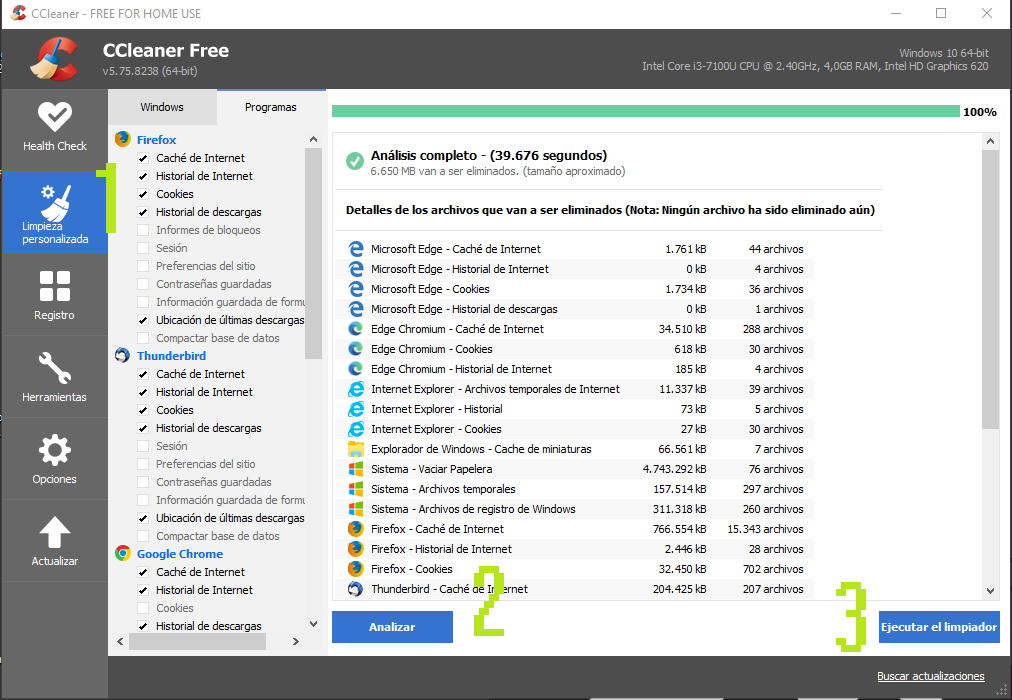
Com veieu, a la imatge, ha netejat més de mig GB d’informació, que ens detalla. Ara queda clicar a “Executar el netejador” per esborrar definitivament els fitxers.
Registre del sistema operatiu
Una altra cosa que podem fer amb el CCleaner és buscar errors en el registre del sistema operatiu des de l’opció que tenim sota “neteja personalitzada” i que s’anomena “Registre” . Al registre de Windows s’emmagatzemen configuracions de programari, maquinari i controladors. De tant en tant, està fer una ullada per veure si tenim malware, errors o restes de codi de programes ja eliminats , entre altres. El procés és similar a l’anterior: us direm “Cerca problemes” i quan els tingueu trobats “Reparar problemes Seleccionats” . Ens preguntarà si volem fer una còpia de seguretat , per precaució direm que sí (el registre és delicat). Seguidament, ens mostrarà els problemes un per un: ja veieu que a l’ordinador que fem servir d’exemple per a aquesta entrada necessitava una bona neteja. Podem demanar-li que els solucioni tots de cop , com a la imatge:
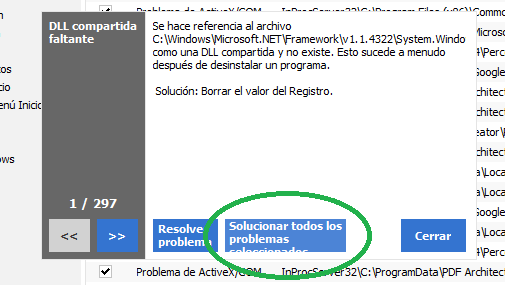
I Ja ho tenim!
També hi podem accedir des de l’ordinador (botó dret sobre inici -> “Executar” -> escrivim “regedit” on diu “Obrir:” i “Acceptar”). No obstant això, si no som persones expertes i modifiquem el registre, podem fer malbé el sistema operatiu. Per tant, recomanem fer-ho des del mateix CCleaner, que directament troba els problemes.
5. Neteja de malware
Malware o virus, significa programari que conté codi maliciós i que s’instal·la sense que en siguem conscients i modifica els fitxers del sistema operatiu. I per què ho fan? Doncs per segrestar els nostres arxius i demanar-nos un rescat, utilitzar el nostre ordinador per atacar servidors d’empreses importants (sense que ens n’adonem, eh?), mostrar-nos la publicitat que els interessa… Més endavant, farem una sèrie d’entrades dedicades al codi maliciós, aquí ja no ens queda espai. Però us farem unes pinzellades:
- La millor defensa? La prevenció i protecció : netejar virus vol dir que ja ens hem infectat i que l’ordinador o les dades poden haver patit danys. Per tant, el millor és no tenir mai virus. Com ho fem? Doncs amb un bon antivirus . A Meutic confiem en diversos productes molt competitius com Bitdefender. Qui no té antivirus és perquè no vol: a Meutic proporcionem un antivirus complet per poc més de 3€ al mes.
- No ens cansem de repetir la importància de corroborar els remitents dels correus electrònics : són la porta d’entrada de ransomwares a través del phishing. Correus és la predilecta dels ciberdelinqüents: rebem un email que diu que tenim un paquet i que ens descarreguem la informació… Compte! Són imitacions, per confondre’ns i instal·lar-nos el codi maliciós: ens poden encriptar totes les dades.
- Molts antivirus proporciones eines de neteja de Malware , però hem d’anar amb compte, que no tots funcionen correctament (a les entrades sobre virus uns explicarem per què). La versió gratuïta de Malwarebytes no ens serveix per a la protecció, però sí per detectar determinats tipus de codi maliciós. Funciona d’una manera similar al CClenaer: us demanem una anàlisi i, després, que netegeu el codi maliciós que hagueu trobat.
L’ordinador funciona millor
Després d’aplicar aquestes configuracions, el rendiment de l’ordinador millorarà . Recordeu que alguns dels passos requereixen un coneixement més expert i, si no ho veieu clar, és millor contactar amb una persona professional: els sistemes operatius poden deixar de funcionar. Ja sabeu que a Meutic estem a la vostra disposició pel que calgui.