Elastix s’ha privatitzat, sí, però que no s’estengui el pànic: per als que vulguin seguir utilitzant opensources us interessarà saber què fa poc hem fet una instal·lació d’ Issabel a AWS, el Cloud d’Amazon i ha donat molt bons resultats. Si voleu saber com es fa, llegiu aquesta publicació.
Issabel és un programari que inclou principalment una centraleta IP però també disposa d’altres opcions com ara correu electrònic, missatgeria instantània… En el nostre cas només ens interessava la PBX. Veurem els aspectes bàsics per realitzar una primera instal·lació de la nostra centraleta.
Abans de començar, volem fer un breu incís: recomanem que una vegada feta la instal·lació, s’apliqui una estratègia de seguretat a la centraleta per aconseguir la màxima protecció de les comunicacions. Hi ha diversos mètodes, us els explicarem en futures entrades de telefonia IP.
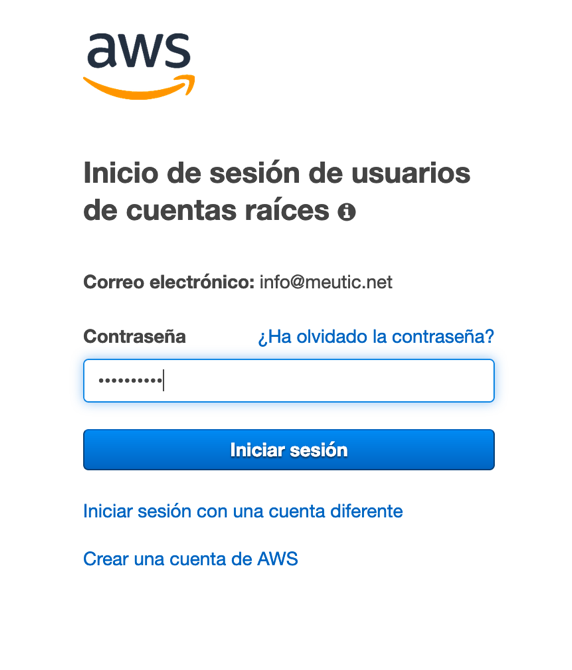
Comencem! Ens dirigim a AWS i iniciem sessió a la consola.
En cas que no tinguem un compte, n’obrim un en un moment omplint tots els paràmetres que ens demana Amazon Web Services.
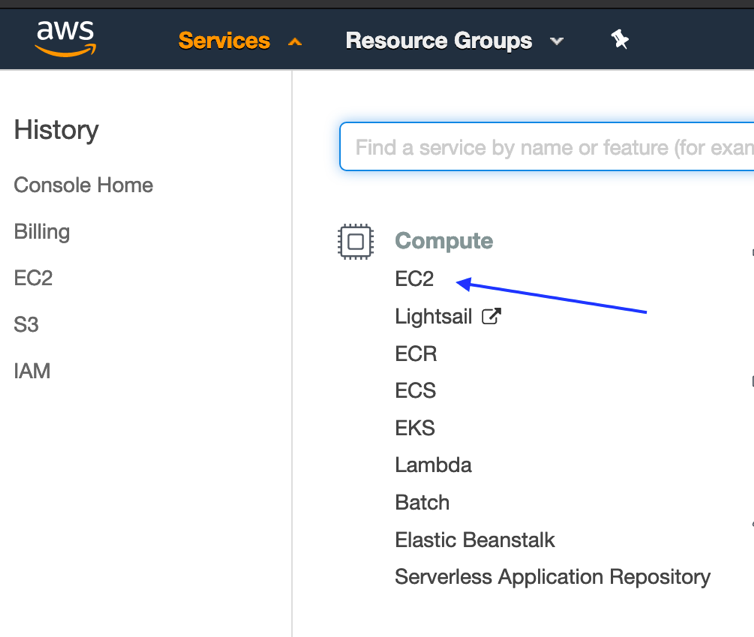
Un cop dins del panell d’AWS, cliquem a la pestanya superior i al desplegable seleccionem “Compute” i “EC2”.
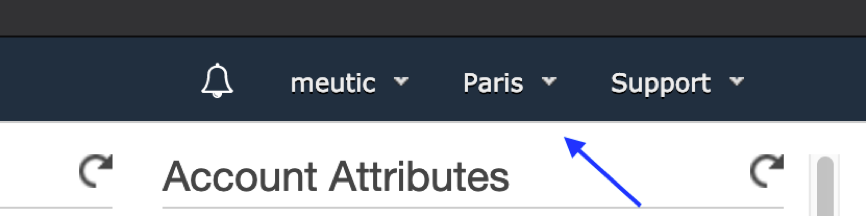
Veurem per primera vegada el Dashboard, on hi ha un petit resum de tot allò que tenim. Per crear la instància decidirem a quina ubicació la volem, nosaltres seleccionem París per a l’exemple.
Aleshores al Dashboard apareixerà un accés directe per crear la instància. Premem aquest per començar a configurar la centraleta. Com podem observar, ens indiquen mitjançant una nota on es crearà.

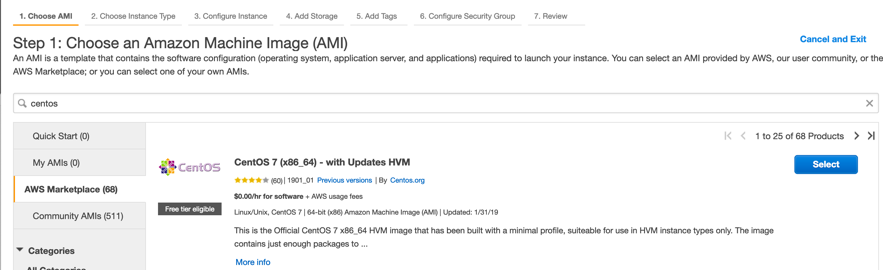
A partir d’ara els passos són força senzills. Escollirem les opcions segons la finalitat que tingui la nostra PBX. Al Marketplace buscarem una imatge de Centres i seleccionem aquesta:
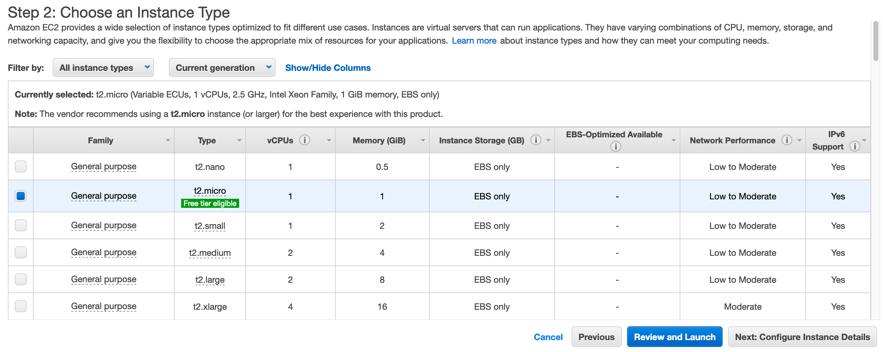
A la finestra següent, haurem d’escollir el tipus d’instància a proveir: directament cliquem a “Review and Launch”.
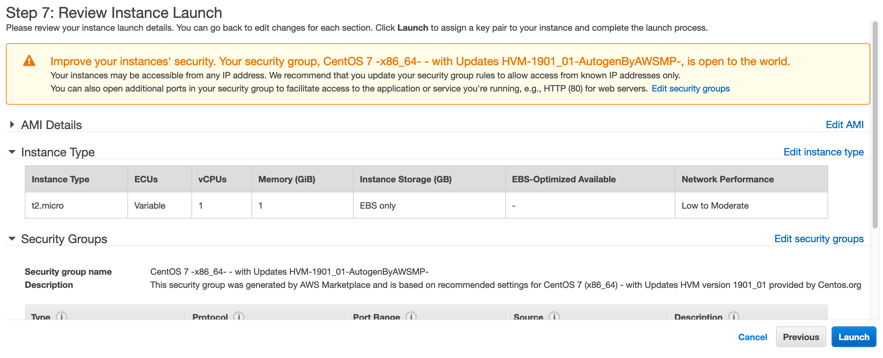
Al resum ens apareix un avís referent a la seguretat. Per a aquest exemple, deixarem les opcions predeterminades.
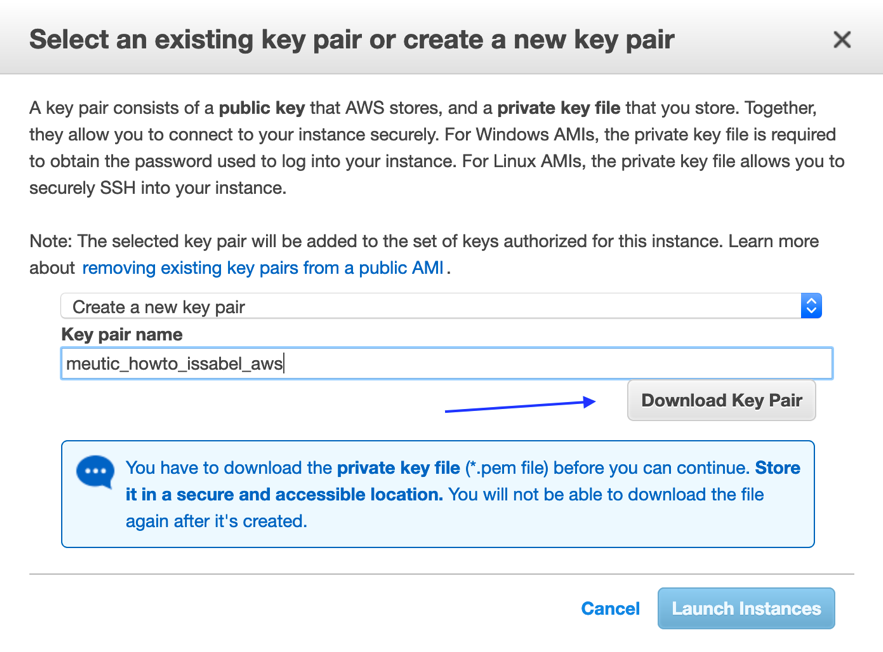
Quan anem a llançar la instància, ens apareix la creació d’un parell de claus per poder fer la connexió. En cas de ja tinguem una podem aprofitar-la, altrament creem un nou parell per a la connexió. (En el nostre cas meutic_howto_issabel_aws). Descarreguem el parell i cliquem a “launch instances”.
Un cop finalitzat el procés ens sortirà una finestra informativa i diversos “How to” relacionats amb la instància i la connexió a la màquina.
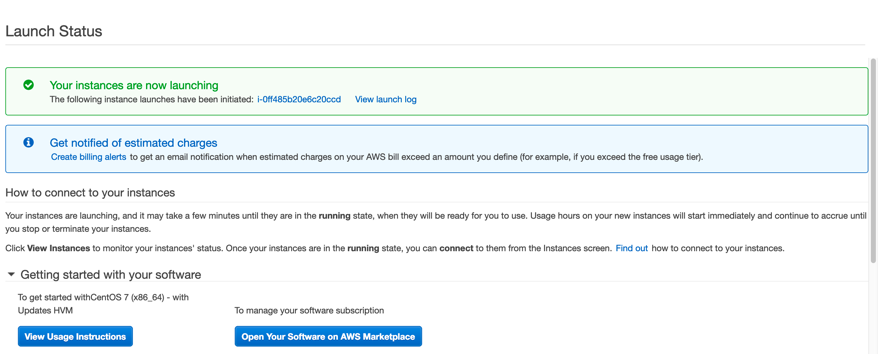
Amb la clau generada anteriorment i el link ( connexió a una instància Linux d’AWS ), que podem trobar a la finestra anterior, procedirem a connectar-nos al nostre Centres 7 per instal·lar Issabel.
Si des del Dashboard anem a ServicesEC2Instances i seleccionem la instància que acabem de crear podrem veure tota la informació referent al DNS, les IPs…
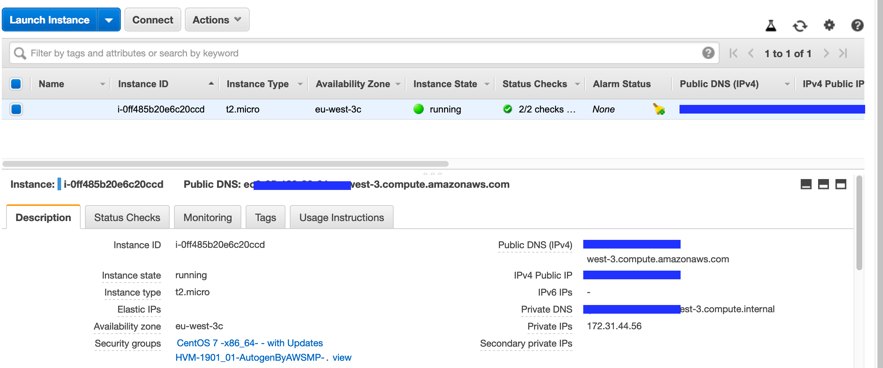
Ara ens tocarà dirigim al directori on tenim la clau .pem i executar per donar permisos:
# chmod 400 meutic_howto_issabel_aws.pem
 # ssh -i meutic_howto_issabel_aws.pem centos@DIRECCION_DE_NOSTRA_INSTÀNCIA
 # Are you sure you want to continue connecting (yes/no)? yes
En aquests moments ja estem connectats a la instància i podem actualitzar i instal·lar Issabel. Per això entrarem com a root, prèviament haurem de canviar la contrasenya de root, ja que per seguretat no podem tenir la predeterminada que ens ha assignat Amazon.
# suo la seva
 # passwd root
 # yum update
Un cop actualitzat, instal·lem Issabel:
# yum install wget
 # wget -O - http://repo.issabel.org/issabel4-netinstall.sh | bash
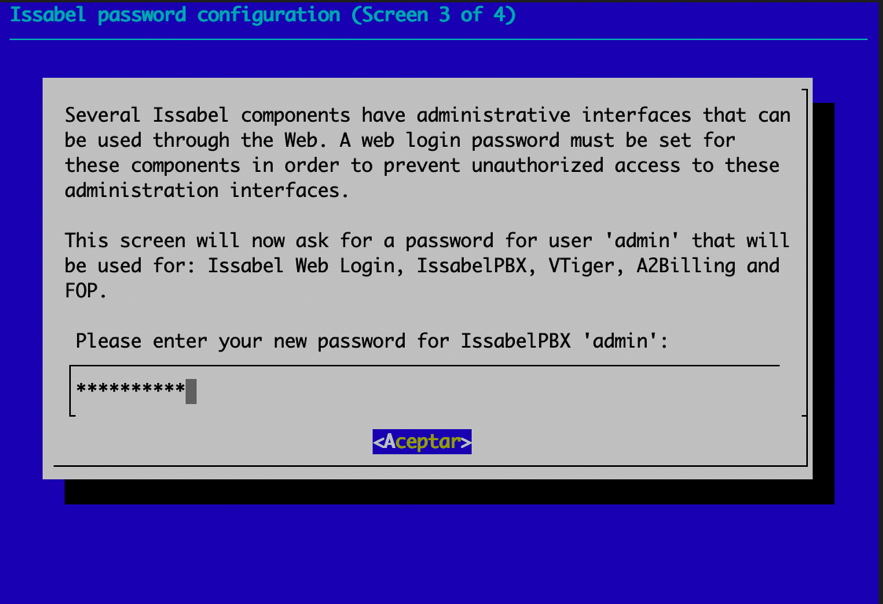
Inserim:
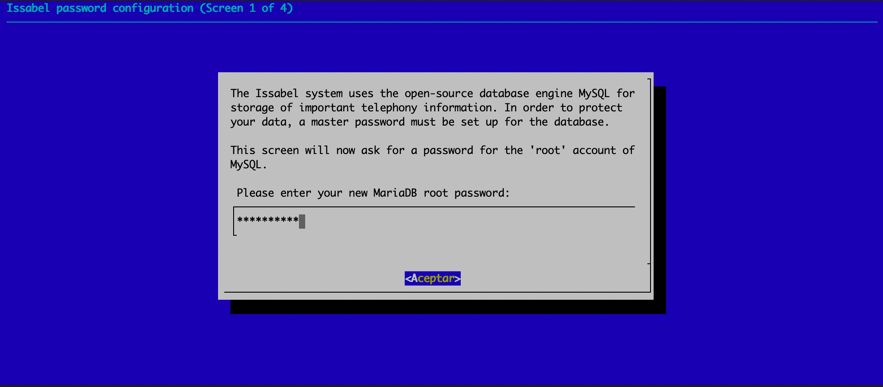
Confirmem:
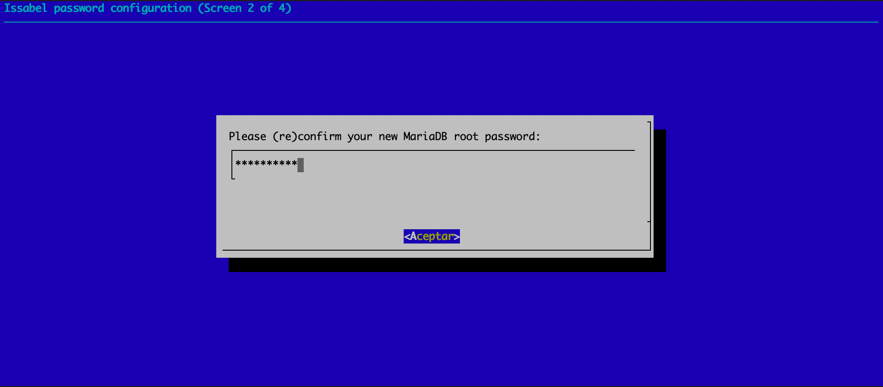
Farem el mateix per a l’admin del webconf i tornarem a confirmar la contrasenya. La necessitarem per entrar a la web de la nostra Issabel.
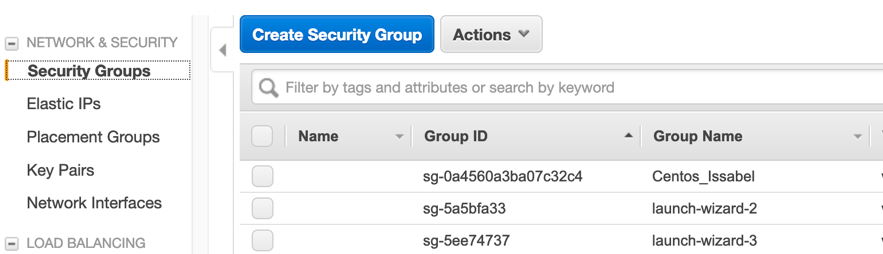
Per accedir a la nostra Issabel via web, hem de donar accés al grup de seguretat a AWS. Per això, podem adreçar-nos a “Network & Security” al nostre panell, seleccionar el grup de seguretat que pertany la nostra instància i des d’aquí donar pas al port HTTPS.
En el nostre cas crearem un nou grup que sigui descriptiu per a la nostra instància.
Ens dirigim a “Network & Security”, a “Security Groups” i cliquem a “Create Security Group”.
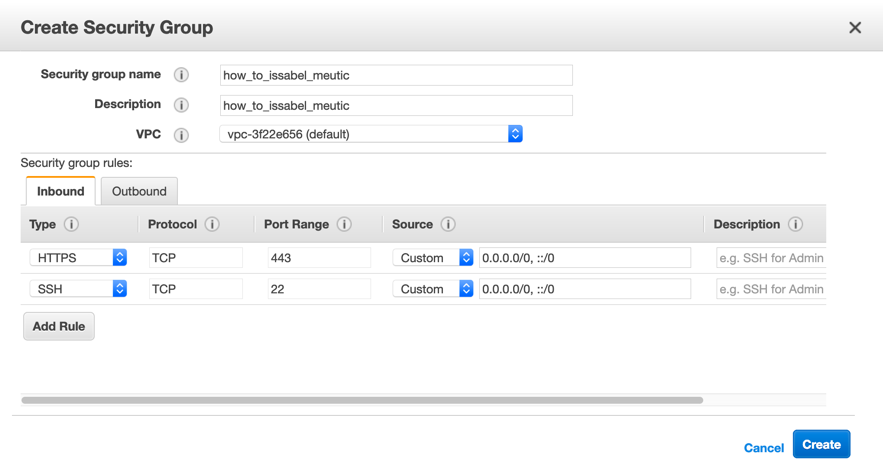
A la següent configuració deixem oberts el https i el ssh. Per assegurar-la hauríem d’introduir la nostra IP perquè només hi puguem accedir des de la nostra oficina.
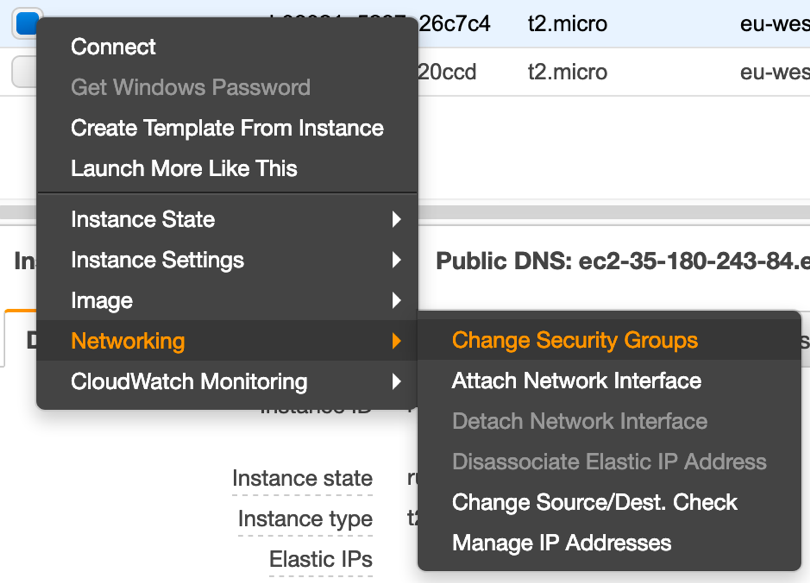
Un cop ja creada, anem a la nostra Issabel acabada d’instal·lar i li assignem el grup de seguretat creat.
Això ho podem fer amb el botó dret a sobre de la instància i seleccionant el grup:
I ja per acabar, accedirem a l’explorador amb la URL que tenim a la instància, després d’afegir l’excepció del certificat.